Kahoot! スライドの同期:Googleスライドからスライドをインポートする方法
Google スライドのスライドを Kahoot! に直接インポートする方法が知りたいですか??このガイドでは、Kahoot! の使い方を説明します。スライド同期機能により、Google スライドや OneDrive のプレゼンテーションを、再アップロードすることなくシームレスにインポート、管理、更新できます。
☝️ Kahoot!の利用状況スライド同期機能は、ご利用のサブスクリプションプランによって異なります。この機能が利用可能なプランについては、該当する料金ページをご確認ください。
- Google スライドのスライドを Kahoot! にインポートするにはどうすればよいですか?
- インポートしたスライドを編集、確認、更新するにはどうすればよいですか?
- 同期されたスライドをどのように改善すればよいでしょうか?
- トラブルシューティング:Google スライドのインポートが失敗したのはなぜですか?
- よくある質問
Google スライドのスライドを Kahoot! にインポートするにはどうすればよいですか?
プレゼンテーションをインポートすることで、教材と対話型の問題を簡単に組み合わせることができます。 Google スライドの同期オプションはウェブ版でのみ利用可能です。Kahoot! 経由でのスライドのインポートは利用できません。モバイルアプリ。
プレゼンテーションを同期するには、以下の手順に従ってください:
- Kahoot! にログインしてください。。
- 上部ナビゲーションバーの右側にある「作成」ボタンをクリックします。
- ドロップダウンメニューから「Kahoot」オプションを選択してください。
- ポップアップウィンドウで、「スライドをインポート」オプションを選択してください。
-
[Google ドライブと同期] をクリックします。
- あるいは、Kahoot!を編集中に「追加」ボタンをクリックし、「インポート」を選択して、「Google ドライブと同期」オプションを選択してください。
- Googleアカウントにログインし、アップロードするプレゼンテーションを選択してください。
- スライドのインポートが完了すると、すべてのスライドをKahoot!に追加するか、または、含めたいスライドを個別に選択してください。
- あなたは自分のkahootを編集し続けることができます(質問を編集したり、質問にメディアを追加したり、さらに質問を作成したりすることができます)。
- ゲームをセーブする。
💡 ログイン中のアカウントを確認してください
間違ったファイルをインポートしないように、ファイル選択ウィンドウの左下隅を確認してください。 Kahoot! 現在ログインしているアカウントが正確に表示されます。これは、OneDrive や複数の Google アカウントを使用する場合に特に役立ちます。
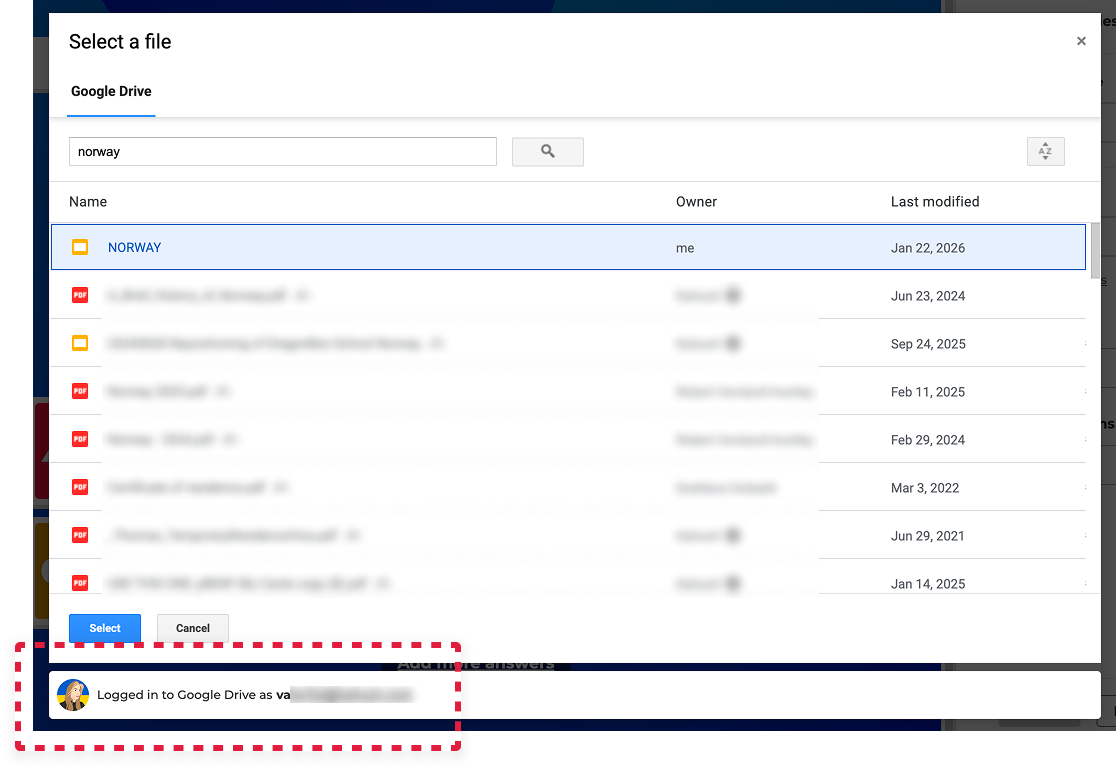
間違ったファイルをインポートしないように、ファイル選択ウィンドウの左下隅を確認してください。 Kahoot! 現在ログインしているアカウントが正確に表示されます。これは、OneDrive や複数の Google アカウントを使用する場合に特に役立ちます。
☝️ Google スライドや Microsoft PowerPoint のファイルは、リアルタイムの更新を反映するように同期できますが、PDF や Keynote などの形式の場合は、1 回限りのアップロード(最大 80MB)が必要となり、元のファイルが変更されても自動的に更新されることはありません。
このガイドが役に立ちましたか? Youtubeチャンネルに登録して、より多くのヒントやKahootをお楽しみください!チュートリアル
インポートしたスライドを編集、確認、更新するにはどうすればよいですか?
- プレゼンテーションを変更するには、画面下部にある「編集」ボタンをクリックするだけで、Google スライド上で直接内容を編集できます。
- Google スライドのオリジナルプレゼンテーションが更新されるたびに、その変更内容は簡単に同期されます。クリエイター内の該当するスライドにある「更新」ボタンをクリックするだけです。
同じドキュメントを再インポートする場合、Kahoot! シームレスな変更履歴追跡機能を提供します:
- 「変更内容の確認 」ウィンドウ が表示され、「新しいスライド」として追加されたスライドと「削除されたスライド」が具体的にどれであるかが明確に示されます。
- これらの更新内容を確認し、「インポートしたスライドを管理」をクリックするか、「すべての変更を適用」をクリックして確定してください。
☝️ 同期は一方向のみです。 Google スライドで行った更新は Kahoot に同期されますが、Kahoot クリエイターで直接行った変更は、元の Google スライドのドキュメントには反映されません。
同期されたスライドをどのように改善すればよいでしょうか?
スライドのインポートが完了すると、Kahoot!を自由にカスタマイズできるようになります:
- プレゼンテーションのスライドの間に、アンケート、ワードクラウド、クイズなどの インタラクティブな要素を追加して、 ライブのKahoot! 開催中にリアルタイムの反応を把握し、参加者の関与を高めましょう。
- のKahoot!をご利用ください。 AIツール「 」は、インポートしたスライドから直接、さまざまな形式の質問を自動的に生成するため、コンテンツ作成にかかる時間を節約できます。
トラブルシューティング:Google スライドのインポートが失敗したのはなぜですか?
「スライドのインポートに失敗しました」というエラーが発生する場合、その原因は多くの場合、フォントの使用制限によるものです。制限付きフォントを含むGoogleスライドファイルをKahoot!にインポートまたは同期することはできません。これは、アップロードおよび同期の両方のメソッドにおいて、コンバーターに存在する既知の制限事項です。
解決策: インポートまたは同期を行う前に 、Google スライドのファイルで制限対象のフォントが使用されていないことを確認してください。プレゼンテーション内で、それらを標準の、制限のないフォントに置き換えてください。
よくある質問
-
スライドのインポートにはどのような制限がありますか? 1つのKahootにつき、プレゼンテーションは1つまでアップロードできます。また、1つのKahootに含まれる問題数は200問までです(インポートしたスライド1枚につき1問としてカウントされます)。また、アクセス権限が付与されていない場合、プレゼンテーションファイルはアップロードされません。
-
Google スライドの動画やアニメーションを Kahoot! に同期することはできますか?いいえ、Google スライドから音声、動画、アニメーションを同期することはできません。これらの要素を含めるには、Kahoot! 内で直接新しいメディアスライドを追加する必要があります。クリエイター書式設定について詳しく知りたい場合は、Kahoot! を参照してください。スライドのベストプラクティス 。
- Kahoot!で同期されたGoogleスライドを更新するにはどうすればよいですか?プレゼンテーションを更新するには、クリエイターでKahoot!を開き、インポートされたスライドにある「更新」ボタンをクリックしてください。「変更内容の確認」画面では、更新が適用される前に、追加または削除されたスライドが強調表示されます。
0件のコメント
サインインしてコメントを残してください。