카훗을 만드는 방법
카후트를 만드는 방법을 배우는 것은 청중을 위한 흥미롭고 상호작용적인 학습 경험을 만들어가는 첫걸음입니다. 퀴즈를 처음부터 직접 만들든, 기존 슬라이드를 가져오든, 아니면 문제를 자동으로 생성하든, 이 가이드에서는 저희 웹 플랫폼에서 카후트를 만드는 방법을 단계별로 자세히 안내해 드립니다.
🔗 이 글에서는 웹 플랫폼에서 카후트를 만들고 편집하는 방법에 대해 다룹니다. 스마트폰이나 태블릿을 사용 중이시라면, 대신 모바일 앱 가이드를 참고해 주시기 바랍니다.
- Kahoot 제작 도구는 어떻게 이용할 수 있나요?
- 카훗에 질문을 추가하려면 어떻게 하나요?
- 질문을 어떻게 관리하고 정리할 수 있나요?
- 문제 해결: 왜 카후트를 저장하거나 실행할 수 없나요?
- 자주 묻는 질문
Kahoot 제작 도구는 어떻게 이용할 수 있나요?
💡 도움이 되셨나요? 더 많은 팁과 카훗을 보려면 유튜브 채널을 구독하세요! 튜토리얼!
게임 제작을 시작하려면 먼저 계정 대시보드에서 크리에이터 도구에 접속해야 합니다.
- 카훗에 로그인하세요! 계정으로 이동합니다.
- 상단 탐색 모음에서 ‘만들기’를 클릭하세요.|
- 드롭다운 메뉴에서 ‘Kahoot’을 선택하세요.
- 왼쪽 사이드바를 사용하여 질문을 탐색하거나, 추가하거나, 관리할 수 있습니다.
새 질문을 직접 작성하거나, 다음 생성 방법을 활용하여 시간을 절약할 수 있습니다:
☝️ 기능은 사용 중인 작업 공간에 따라 다를 수 있습니다.
카훗에 질문을 추가하려면 어떻게 하나요?
카훗당 최대 200개의 질문을 추가할 수 있습니다. 다음 단계를 따라 퀴즈를 만들어 보세요:
- 왼쪽 패널 에서 ‘질문 추가’를 클릭하세요.
- 원하는 문제 유형(예: 퀴즈, 참/거짓, 설문조사)을 선택하세요.
- 문항 내용과 정답 선택지를 입력하세요.
- 해당되는 정답을 표시하십시오.
- 이미지, GIF, 동영상 등의 미디어를 추가하여 참여도를 높여보세요.
☝️ 질문 옆에 있는 ⚠️ 느낌표에 주의하세요. 이는 누락된 항목(예: 정답이 없는 경우)이 있거나 글자 수 제한을 초과했음을 나타냅니다.
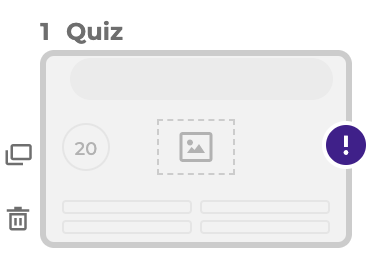
질문 작성 지침 및 제한 사항:
- 질문 길이: 최대 120자.
- 답변 길이: 최대 75자 (또는 이미지를 사용할 수 있습니다).
- 답안 선택지: 최소 2개 이상의 선택지를 제시해야 하며, 문제 유형에 따라 최대 6개까지 제시할 수 있습니다. 예를 들어, 설문조사 응답 선택지는 최대 6개까지로 제한됩니다.
🔗 다음 프레젠테이션이나 게임을 좀 더 흥미진진하게 만들고 싶으신가요? 에서 이용할 수 있는 Kahoot! 콘텐츠에 대한 자세한 분석을 확인하고, 다양한 형식을 자유롭게 조합하는 방법을 알아보세요! 질문 유형
질문을 어떻게 관리하고 정리할 수 있나요?
왼쪽 패널을 사용하면 카후트를 쉽게 구성할 수 있습니다:
- 순서 변경: 질문을 클릭한 채 드래그하여 목록에서 위나 아래로 이동시킬 수 있습니다.
- 복제: 복제
아이콘을 클릭하여 질문을 복사하세요.
- 삭제: 휴지통
아이콘을 클릭하여 질문을 삭제합니다.
문제 해결: 왜 카후트를 저장하거나 실행할 수 없나요?
게임 저장에 문제가 있다면, 이는 대개 프리미엄 기능과 관련이 있습니다.
문제: 게임이 “내 초안”에서 멈춰 있고, 저장하려고 하면 업그레이드를 요청합니다.
해결 방법: 별표(⭐)로 표시된 기능은 유료 구독이 필요합니다.
게임을 플레이 가능한 카후트로 저장하려면, 문제에서 별표가 표시된 기능을 모두 제거하거나 요금제를 업그레이드해야 합니다.
🔗 추가 도움이 필요하시면, 카후트 저장 가이드를 확인해 보세요 .
자주 묻는 질문
-
Kahoot!의 글자 수 제한은 얼마인가요? 질문과 답변? 퀴즈 문제는 최대 120자까지 입력할 수 있습니다. 퀴즈 정답은 최대 75자까지 입력할 수 있으며, 텍스트 대신 이미지를 사용할 수도 있습니다.
-
한 문제에 몇 개의 답안을 추가할 수 있나요? 구독 요금제에 따라 다르지만, 최소 2개의 답변이 필요하며, 그중 적어도 하나는 정답으로 표시되어야 합니다. 일반 질문 및 설문조사에는 최대 6개의 답변 선택지를 설정할 수 있습니다(일부 요금제에서 이용 가능).
-
텍스트만 표시하고 싶다면 미디어 자리 표시자를 제거할 수 있나요? 아니요, 표준 “미디어 찾기 및 삽입” 상자는 학습에 흥미를 더하기 위해 설계된 핵심 기본 기능이므로 제거할 수 없습니다. 이미지를 추가하지 않으면 해당 공간은 비어 있는 상태로 유지됩니다.
-
플레이어들은 자신의 기기에서 문제를 볼 수 있나요? 예. 라이브 게임을 진행할 때, 오른쪽 하단에 있는 설정 아이콘을 클릭하고 플레이어 기기에서 “질문 & 답변 표시”를 켜세요.
- 카훗을 무료로 만들 수 있나요? 네, 누구나 카후트를 만들 수 있습니다. 다만, 일부 고급 문제 유형 및 기능(별표로 표시된 항목)을 이용하려면 유료 요금제에 가입해야 합니다.
댓글 0개
댓글을 남기려면 로그인하세요.