Kahoot! 슬라이드 동기화: Microsoft PowerPoint에서 카훗으로 슬라이드를 동기화하는 방법
마이크로소프트 파워포인트를 카훗과 쉽게 동기화하는 방법을 알아보세요! 를 사용하여 대화형 업데이트된 프레젠테이션을 만들 수 있습니다. 이 통합 기능은 슬라이드와 카훗을 자동으로 동기화하여 다시 업로드할 필요 없이 워크플로우를 간소화합니다.
🔗 Google 슬라이드를 사용하시나요? 여기에서 슬라이드를 kahoot 로 원활하게 동기화하고 가져오는 방법을 알아보세요.
Microsoft PowerPoint 슬라이드 동기화 기능의 사용 가능 여부는 요금제에 따라 다릅니다. 이 기능을 제공하는 요금제를 확인하려면 관련 요금제 페이지를 확인하세요:
Microsoft PowerPoint에서 슬라이드를 동기화하는 방법
💡 이 가이드가 도움이 되었나요? 더 많은 팁과 카훗을 보려면 유튜브 채널을 구독하세요! 튜토리얼!
Microsoft PowerPoint 동기화 옵션은 웹 플랫폼에서만 사용할 수 있습니다. 카훗에서는 슬라이드 가져오기를 사용할 수 없습니다! 모바일 앱.
- 계정에 로그인합니다.
- 상단 탐색 모음 오른쪽에 있는 만들기 버튼을 클릭합니다.
- 드롭다운 메뉴에서 카훗 옵션을 선택하여 카훗을 만듭니다.
-
슬라이드 가져오기를 선택합니다. 슬라이드 가져오기 옵션을 선택하여 동기화 슬라이드를 가져옵니다.
-
OneDrive와 동기화 옵션을 선택합니다.
-
또는 카훗 편집을 클릭하고 슬라이드 추가 버튼을 클릭하고 가져오기 옵션을 선택하여 슬라이드를 PowerPoint와 동기화합니다 .
☝️ 파일 업로드 옵션을 선택하면 PowerPoint(.pptx 또는 .ppt), KeyNote(.key) 또는 Adobe PDF(.pdf) 파일에서 슬라이드를 가져올지 묻는 메시지가 표시됩니다. 이러한 슬라이드는 동기화되지 않습니다.
-
Microsoft 계정에 로그인합니다. (경우에 따라 회사 IT 관리자의 인증이 필요할 수 있으며, 이 경우 이 통합 정보를 관리자와 공유할 수 있습니다).
-
로그인한 후 OneDrive/SharePoint에서 업로드하려는 프레젠테이션을 선택합니다.
참고:
☝️ 카훗당 하나의 프레젠테이션을 업로드할 수 있습니다.
☝️ 단일 카훗은 200문제를 초과할 수 없습니다 (각 슬라이드는 질문으로 계산됩니다).
☝️ 프레젠테이션에 액세스할 수 없는 경우 프레젠테이션이 업로드되지 않습니다.
☝️ 오디오, 비디오 및 애니메이션은 프레젠테이션에 동기화할 수 없습니다. 더 많은 미디어를 보려면 카훗에 새 슬라이드를 추가하세요.
-
슬라이드를 가져온 후에는 모든 슬라이드를 카훗에 추가할 수 있는 옵션이 있습니다! 를 클릭하거나 포함할 특정 슬라이드를 선택합니다.
💡 프레젠테이션을 가져오는 동안 카훗을 편집할 수 있습니다.
-
프레젠테이션을 변경하려면 화면 하단에 있는 '수정' 버튼을 클릭하면 PowerPoint에서 바로 콘텐츠를 수정할 수 있습니다.
☝️ 카훗 크리에이터에서 변경한 내용은 원본 Microsoft PowerPoint 문서에 반영되지 않습니다.
- Microsoft PowerPoint 프레젠테이션을 업데이트할 때마다 해당 슬라이드의 '업데이트' 버튼을 클릭하면 변경 사항을 동기화할 수 있습니다. 이렇게 하면 가져온 카훗! 프레젠테이션은 최신 버전의 슬라이드로 최신 상태를 유지합니다.
☝️ 원본 Microsoft PowerPoint 문서에 새 슬라이드를 추가하면 "모든 슬라이드 업데이트"를 클릭한 후 kahoot의 "슬라이드 추가" 대화 상자에 해당 슬라이드가 나타납니다.
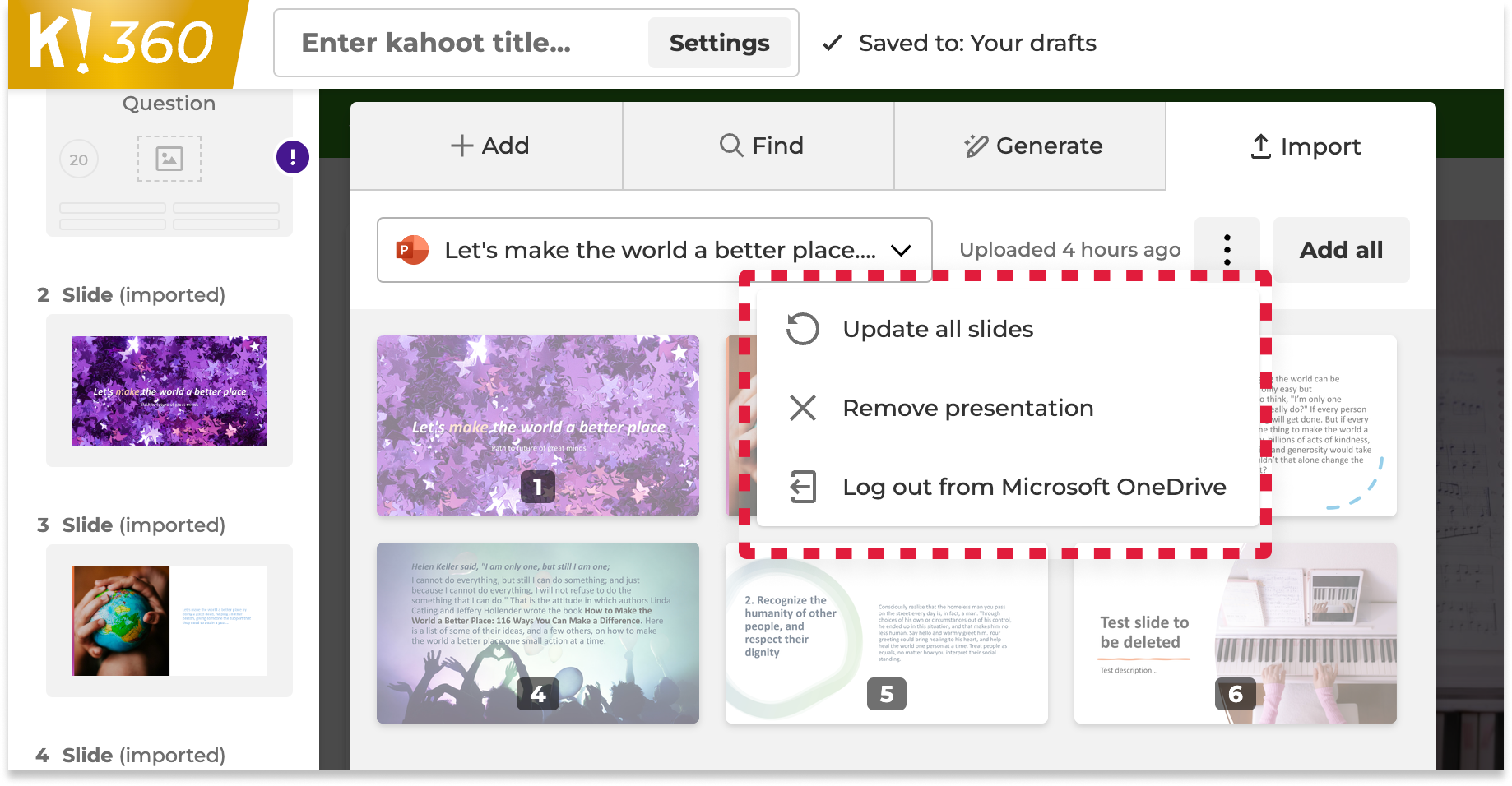
- 카훗을 계속 편집할 수 있습니다(질문을 편집하고, 미디어를 추가하고, 더 많은 질문을 만들 수 있습니다).
- 게임을 저장하세요.
완료! 방금 Microsoft PowerPoint와 슬라이드를 동기화하는 방법을 배웠습니다!
중요한 제한 사항 및 문제 해결
PowerPoint 글꼴 제한
- 제한된 글꼴이 포함된 PowerPoint 파일은 카훗과 가져오거나 동기화할 수 없습니다! 파일에 제한된 글꼴을 사용하는 경우 '슬라이드 가져오기에 실패했습니다' 오류가 표시될 수 있습니다.
-
이는 변환기의 알려진 제한 사항이며 '업로드' 및 '동기화'(OneDrive) 방법 모두에 적용됩니다.
- 해결 방법: 가져오기 또는 동기화하기 전에 PowerPoint 파일에 제한된 글꼴이 사용되지 않는지 확인하세요. 프레젠테이션에서 제한된 글꼴을 제한 없는 표준 글꼴로 바꾸세요.
댓글 0개
댓글을 남기려면 로그인하세요.