Kahoot!幻灯片同步:如何从 Google 幻灯片导入幻灯片
您是否在想如何将 Google 幻灯片中的幻灯片直接导入到 Kahoot! 中?游戏? 本指南介绍了如何使用 Kahoot! 幻灯片同步功能可让您无缝导入、管理和更新 Google 幻灯片或 OneDrive 演示文稿,无需重新上传。
☝️ Kahoot! 的可用性幻灯片同步功能取决于订阅套餐。请查看相关定价页面,了解哪些套餐提供此功能。
如何将 Google 幻灯片中的幻灯片导入到 Kahoot 中?
导入演示文稿可以轻松地将教学材料与互动式问题相结合。 Google 幻灯片的同步功能仅在网页平台上提供;无法通过 Kahoot! 导入幻灯片。移动应用程序。
请按照以下步骤同步演示文稿:
- 登录Kahoot! 账户
- 单击顶部导航栏右侧的创建按钮。
- 从下拉菜单中选择“Kahoot”选项。
- 在弹出窗口中,选择“导入幻灯片”选项。
- 点击“与 Google 云端硬盘同步”。
- 或者,在编辑 Kahoot 时,点击“添加”按钮,然后选择“导入”,并选中“与 Google 云端硬盘同步”选项。
- 登录 Google 账户,然后选择要上传的演示文稿。
- 导入幻灯片后,您可以选择将所有幻灯片添加到您的Kahoot!中。或者选择要包含的特定幻灯片。
- 您可以继续编辑您的 kahoot(您可以编辑问题、添加媒体和创建更多问题)。
- 保存游戏
💡 验证登录账户
为避免导入错误的文件,请查看文件选择窗口的左下角。 Kahoot!将准确显示当前登录的账户。在使用 OneDrive 或多个 Google 账户时,这一点尤其有用。
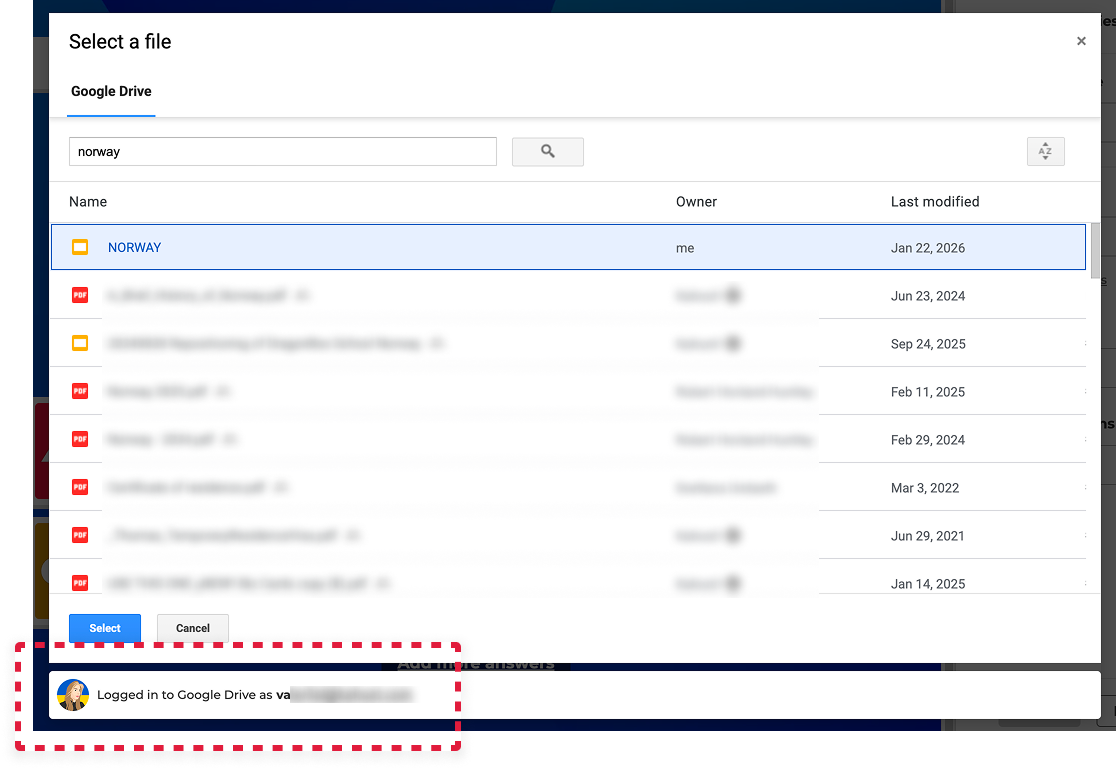
为避免导入错误的文件,请查看文件选择窗口的左下角。 Kahoot!将准确显示当前登录的账户。在使用 OneDrive 或多个 Google 账户时,这一点尤其有用。
☝️ 虽然 Google 幻灯片和 Microsoft PowerPoint 文件可以同步以反映实时更新,但 PDF 或 Keynote 等格式需要进行一次性上传(上限为 80MB),且当原始文件发生更改时,这些文件不会自动更新。
💡 您觉得本指南有用吗? 订阅我们的 Youtube 频道,了解更多提示和 Kahoot!教程!
如何编辑、审阅和更新导入的幻灯片?
- 若要修改演示文稿,只需点击屏幕底部的“编辑”按钮,即可直接在 Google 幻灯片中修改内容。
- 每当原始的 Google 幻灯片演示文稿更新时,这些更改都能轻松同步。只需在编辑器中点击相关幻灯片上的“更新”按钮即可。
在重新导入同一份文档时,Kahoot! 提供无缝的变更跟踪体验:
- 此时将弹出“审阅更改”窗口 ,其中会明确显示哪些幻灯片被添加为“新幻灯片”,哪些被标记为“已删除的幻灯片”。
- 请查看这些更新,点击“管理已导入的幻灯片”,或点击“应用所有更改”以确认。
☝️ 同步是单向的。在 Google 幻灯片中进行的更新会同步到 Kahoot,但在 Kahoot 创建器中直接进行的更改不会反映在原始的 Google 幻灯片文档中。
如何优化我的同步幻灯片?
导入幻灯片后,即可对Kahoot进行全面自定义:
- 在演示文稿的幻灯片之间添加互动元素——例如投票、词云或测验—— 以收集实时反馈,并在Kahoot!直播活动中提升参与度。
- 使用Kahoot! AI 工具 可直接根据导入的幻灯片自动生成多种题型,从而节省内容制作时间。
故障排除:为什么我的 Google 幻灯片导入失败了?
如果出现“幻灯片导入失败”的错误,通常是由于字体受限所致。包含限制字体的 Google 幻灯片文件无法导入或同步到 Kahoot! 这是该转换器在“上传”和“同步”两种方法中均存在的已知限制。
解决方案:在 导入或同步之前 ,请确保 Google 幻灯片文件中未使用受限字体。在演示文稿中,将它们替换为标准的、无限制的字体。
常见问题解答
-
导入幻灯片有哪些限制?每个Kahoot活动最多可上传一份演示文稿,且单个Kahoot活动的问题数量不得超过200道(每张导入的幻灯片计为一道题)。此外,如果未授予访问权限,则不会上传演示文稿文件。
-
我可以将 Google 幻灯片中的视频和动画同步到 Kahoot 吗?不,无法从 Google 幻灯片同步音频、视频和动画。要添加这些元素,必须直接在Kahoot!中插入一个新的媒体幻灯片。创作者如需进一步了解格式设置,请查阅Kahoot! 幻灯片最佳实践 。
- 如何在 Kahoot! 中更新已同步的 Google 幻灯片?要更新演示文稿,请在 Kahoot 创作器中打开该 Kahoot,然后点击已导入幻灯片上的“更新”按钮。在应用更新之前,“查看更改”界面会突出显示任何新增或删除的幻灯片。
0 条评论
请登录写评论。