Kahoot!幻灯片同步:如何将 Microsoft PowerPoint 中的幻灯片同步到 kahoot 中
了解如何将 Microsoft PowerPoint 与 Kahoot 轻松同步!进行互动式最新演示。这种集成可使幻灯片和卡组自动保持同步,无需重新上传,从而简化了工作流程。
🔗 使用 Google 幻灯片?了解如何将幻灯片无缝同步并导入 kahoot。
Microsoft PowerPoint 幻灯片同步功能的可用性取决于您的计划。请查看相关定价页面,了解哪些计划提供此功能:
如何从 Microsoft PowerPoint 同步幻灯片
💡 您觉得本指南有用吗? 订阅我们的 Youtube 频道,了解更多提示和 Kahoot!教程!
Microsoft PowerPoint 同步选项仅适用于网络平台。无法通过 Kahoot 导入幻灯片!移动应用程序。
- 登录您的账户。
- 单击顶部导航栏右侧的创建按钮。
- 从下拉菜单中选择Kahoot选项,制作 Kahoot。
-
选择 导入幻灯片选项来导入同步幻灯片。
- 选择与 OneDrive 同步选项。
-
或者,在 编辑知识竞赛点击 添加幻灯片按钮,并在弹出窗口中选择 导入 选项,以便与PowerPoint同步幻灯片。
☝️ 如果选择上传文件选项,系统将提示您从 PowerPoint (.pptx 或 .ppt)、KeyNote (.key) 或 Adobe PDF (.pdf) 文件导入幻灯片。这些幻灯片不会同步。
-
登录Microsoft 帐户。(在某些情况下,这需要贵公司 IT 管理员的验证,在这种情况下,您可以与管理员共享此集成信息)
-
登录后,选择要从OneDrive/SharePoint上传的演示文稿 。
注意:
☝️ 每次 Kahoot 可上传一个演示文稿。
☝️ 一次 Kahoot不能超过 200 个问题(每张幻灯片算一个问题)。
☝️ 如果您无法访问演示文稿,则无法上传。
☝️ 音频、视频和动画无法与演示文稿同步。在 kahoot 中为更多媒体添加新幻灯片。
-
导入幻灯片后,您可以选择将所有幻灯片添加到 Kahoot 中!或选择特定幻灯片进行收录。
💡 在导入演示文稿时,您可以编辑您的 kahoot。
-
要修改演示文稿,只需点击屏幕下方的"编辑 "按钮,即可直接在 PowerPoint 中修改内容。
☝️ 在 kahoot 创建器中所做的更改不会反映在原始 Microsoft PowerPoint 文档中。
- 每次更新 Microsoft PowerPoint 演示文稿时,只需点击相应幻灯片上的"更新 "按钮即可同步任何更改。这样就能确保您导入的 Kahoot!演示文稿可随时更新幻灯片的最新版本。
☝️ 在原始 Microsoft PowerPoint 文档中添加新幻灯片时,点击"更新所有幻灯片 "后,这些幻灯片就会出现在 kahoot 的 "添加幻灯片 "对话框中。
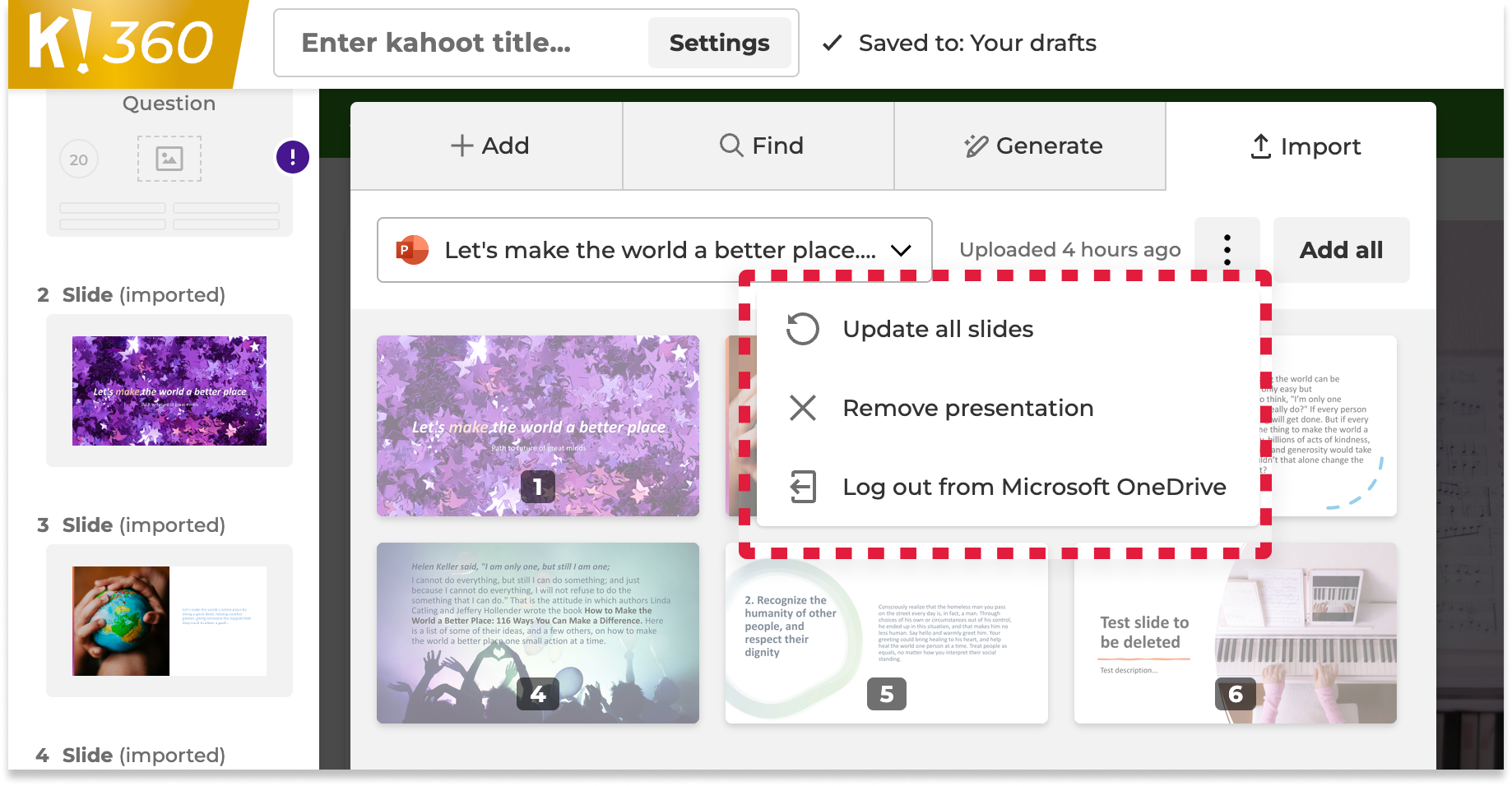
- 您可以继续编辑您的 kahoot(您可以编辑问题、添加媒体和创建更多问题)。
- 保存游戏
完成! 您刚刚学会如何与 Microsoft PowerPoint 同步幻灯片!
重要限制和故障排除
PowerPoint 字体限制
- 包含限制字体的 PowerPoint 文件无法导入或与 Kahoot! 如果文件使用受限字体,可能会出现 "幻灯片导入失败 "错误。
-
这是转换器的一个已知限制,同时适用于 "上传 "和 "同步"(OneDrive)方法。
- 解决方案:在导入或同步之前,确保 PowerPoint 文件不使用受限字体。在演示文稿中用标准的非限制字体替换限制字体。
0 条评论
请登录写评论。