Kahoot! 幻燈片同步:如何從 Google 幻燈片匯入幻燈片
您是否正在想,該如何將 Google 簡報中的投影片直接匯入您的 Kahoot! 中?遊戲軟體? 本指南說明如何使用 Kahoot! 「簡報同步」功能可讓您無縫匯入、管理及更新 Google 簡報或 OneDrive 簡報,無需重新上傳。
☝️ Kahoot! 的可用性投影片同步功能取決於訂閱方案。請查閱相關定價頁面,以確認哪些方案提供此功能。
如何將 Google 簡報中的投影片匯入 Kahoot?
匯入簡報可讓教學材料與互動式問題輕鬆結合。 Google 簡報的同步功能僅限於網頁平台;無法透過 Kahoot! 匯入簡報。行動應用程式。
請依照以下步驟同步簡報:
- 登入Kahoot! 帳戶。
- 按一下頂部導覽列右側的建立按鈕。
- 從下拉式選單中選擇「Kahoot」選項。
- 在彈出視窗中,請選擇「匯入投影片」選項。
- 點選「與 Google 雲端硬碟同步」。
- 或者,在編輯 Kahoot! 時,點擊「新增」按鈕,接著選擇「匯入」,並選取「與 Google 雲端硬碟同步」選項。
- 登入 Google 帳戶,並選取要上傳的簡報。
- 匯入投影片後,您可以選擇將所有投影片加入您的 Kahoot! 或選取特定的投影片納入其中。
- 您可以繼續編輯您的 kahoot(您可以編輯問題、為問題添加媒體以及創建更多問題)。
- 保存你的遊戲。
💡 確認登入帳戶
為避免匯入錯誤的檔案,請查看檔案選取視窗的左下角。 Kahoot! 將精確顯示目前登入的帳號。這在使用 OneDrive 或多個 Google 帳戶時特別有幫助。
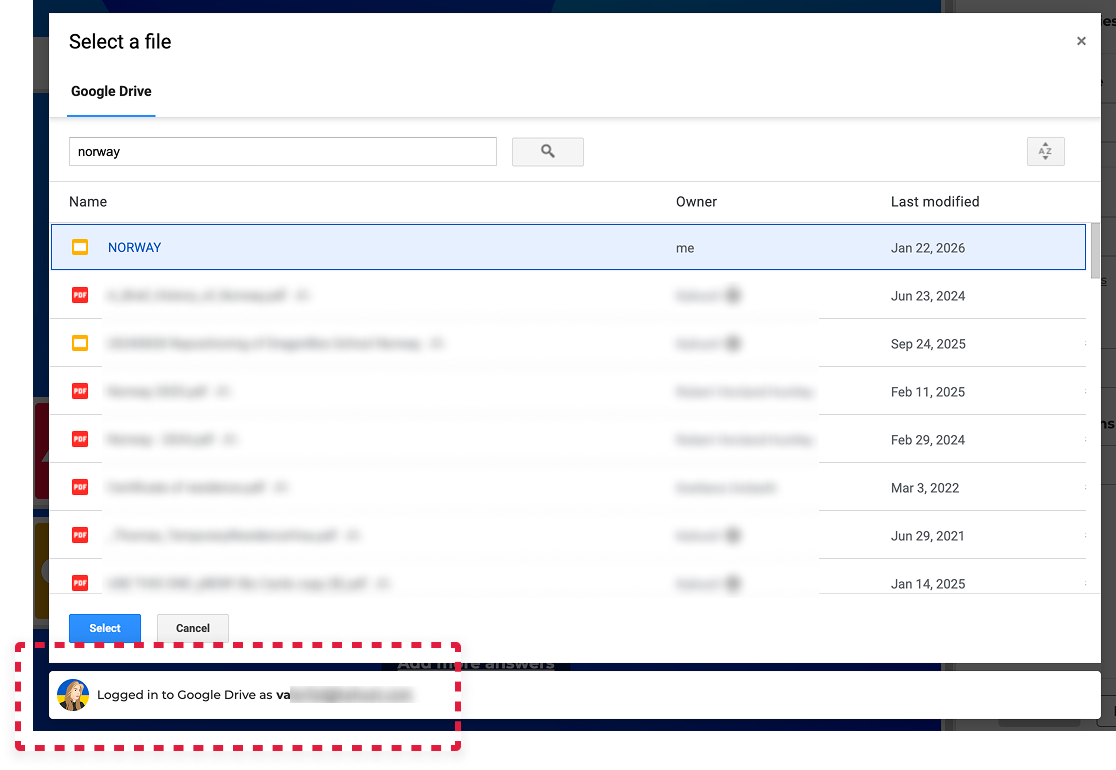
為避免匯入錯誤的檔案,請查看檔案選取視窗的左下角。 Kahoot! 將精確顯示目前登入的帳號。這在使用 OneDrive 或多個 Google 帳戶時特別有幫助。
☝️ 雖然 Google 簡報和 Microsoft PowerPoint 檔案可以同步以反映即時更新,但 PDF 或 Keynote 等格式則需進行一次性上傳(上限 80MB),且當原始檔案變更時,這些檔案不會自動更新。
💡 覺得這份指南有幫助嗎? 訂閱我們的 Youtube 頻道,以獲得更多提示和 Kahoot!教程!
如何編輯、檢視及更新已匯入的投影片?
- 若要修改簡報內容,只需點擊螢幕底部的「編輯」按鈕,即可直接在 Google 簡報中修改內容。
- 每當原始的 Google 簡報進行更新時,這些變更都能輕鬆同步。只需在編輯器中點擊相關投影片上的「更新」按鈕即可。
當重新匯入同一份文件時,Kahoot! 提供無縫的變更追蹤體驗:
- 此時會出現「檢視變更」視窗 ,明確顯示哪些特定投影片被新增為「新投影片」,哪些則被移除為「已移除的投影片」。
- 請檢視這些更新,點選「管理已匯入的投影片」,或點選「套用所有變更」以確認。
☝️ 同步功能僅支援單向同步。在 Google 簡報中進行的更新會同步至 Kahoot,但直接在 Kahoot 創建工具中進行的變更,則不會反映在原始的 Google 簡報文件中。
我該如何優化我的同步簡報?
一旦幻燈片匯入完成,即可對 Kahoot 進行全面自訂:
- 在簡報的各張投影片之間加入互動元素——例如投票、文字雲或測驗—— 以在Kahoot 現場活動期間收集即時回應並提升參與度。
- 請使用參與 Kahoot! AI 工具 可直接從匯入的投影片自動生成各種題型,節省內容製作的時間。
疑難排解:為什麼我的 Google 簡報匯入失敗?
若出現「投影片匯入失敗」的錯誤,通常是因字型受限所致。包含限制字型的 Google Slide 檔案無法匯入或同步至 Kahoot! 這是該轉換器在「上傳」和「同步」兩種方法中皆存在的已知限制。
解決方案:在 匯入或同步之前 ,請確保 Google 簡報檔案未使用受限制的字型。請在簡報中將它們替換為標準且無限制的字型。
常問問題
-
匯入投影片有哪些限制?每個 Kahoot! 活動僅能上傳一份簡報,且單一 Kahoot! 活動的問題數量不得超過 200 題(每張匯入的投影片均計為一題)。此外,若未授予存取權限,則不會上傳簡報檔案。
-
我可以將 Google 簡報 中的影片和動畫同步到 Kahoot 嗎?不,無法從 Google 簡報同步音訊、影片和動畫。若要加入這些元素,必須直接在 Kahoot! 中新增一張媒體投影片。創造者。若想進一步了解格式設定,請參閱Kahoot! 簡報最佳實務 。
- 我該如何在 Kahoot! 中更新已同步的 Google 簡報?若要更新簡報,請在「創作者」中開啟 Kahoot,並點擊已匯入投影片上的「更新」按鈕。在套用更新之前,「檢視變更」畫面會標示出任何新增或刪除的投影片。
0 條評論
請登入寫評論。