Kahoot! 投影片同步:如何將投影片從 Microsoft PowerPoint 同步到您的 kahoot
了解如何輕鬆地將 Microsoft PowerPoint 與 Kahoot 同步!用於互動式、更新的演示。這種整合透過自動保持幻燈片和 kahoots 同步來簡化您的工作流程 - 無需重新上傳。
🔗 使用 Google Slides?在此瞭解如何將您的投影片無縫同步並匯入 kahoot。
Microsoft PowerPoint 幻燈片同步功能的可用性取決於您的計劃。查看相關定價頁面,了解哪些方案提供此功能:
如何從 Microsoft PowerPoint 同步幻燈片
💡 覺得這份指南有幫助嗎? 訂閱我們的 Youtube 頻道,以獲得更多提示和 Kahoot!教程!
Microsoft PowerPoint 同步選項只適用於網路平台。無法透過 Kahoot 匯入幻燈片!行動應用程式。
- 登入您的帳戶。
- 按一下頂部導覽列右側的建立按鈕。
- 從下拉式功能表中選擇Kahoot選項,製作 Kahoot。
-
選擇 匯入投影片選項來匯入同步投影片。
- 選擇與 OneDrive 同步處理選項。
-
或者,在 編輯 kahoot時,按一下 新增幻燈片按鈕,並選擇 匯入 選項,即可與PowerPoint同步幻燈片。
☝️ 如果您選擇上傳檔案選項,系統會提示您從 PowerPoint (.pptx 或 .ppt)、KeyNote (.key) 或 Adobe PDF (.pdf) 檔案匯入投影片。這些幻燈片不會同步。
-
登入您的 Microsoft 帳戶。(在某些情況下,這需要您公司 IT 管理員的認證,在這種情況下,您可以與您的管理員分享此整合資訊)
-
登入後,選擇要從OneDrive/SharePoint上傳的簡報 。
筆記:
☝️ 您可以為每個 kahoot 上傳一個簡報。
☝️ 單一 kahoot不能超過 200 個問題(每張幻燈片算作一個問題)。
☝️ 如果您無法存取簡報,則無法上傳。
☝️ 音訊、視訊和動畫無法同步到您的簡報。在 kahoot 中為更多媒體新增幻燈片。
-
匯入幻燈片後,您可以選擇將所有幻燈片加入 Kahoot!或選擇特定幻燈片以納入。
您可以在匯入簡報時編輯您的 kahoot。
-
若要修改簡報內容,只需按一下位於螢幕下方的「編輯」按鈕,即可直接在 PowerPoint 中修改內容。
☝️ 在 kahoot 創建者中所做的變更不會反映在原始 Microsoft PowerPoint 文件中。
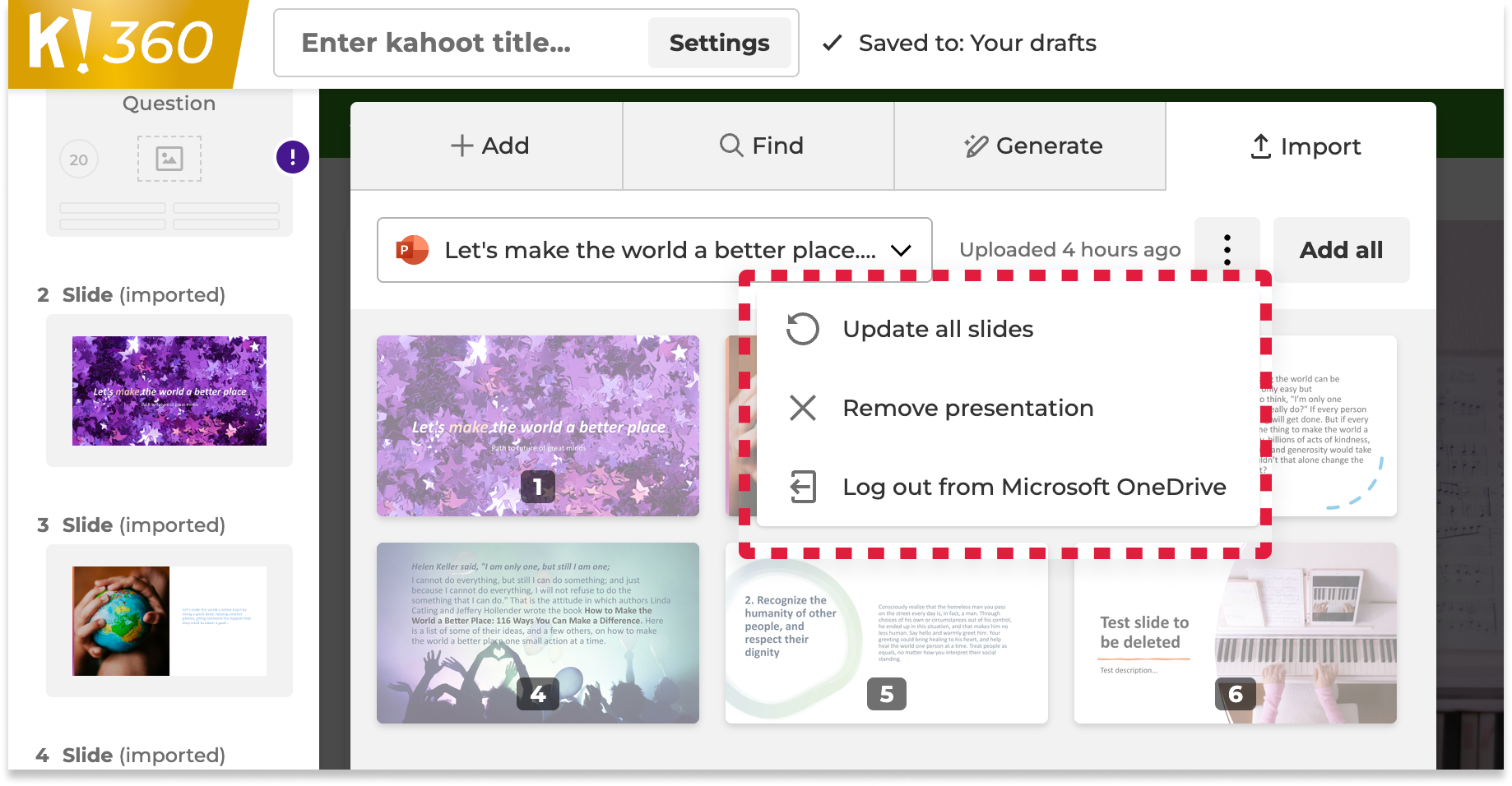
- 每次更新 Microsoft PowerPoint 簡報時,只需按一下對應幻燈片上的「更新」按鈕,即可同步任何變更。這可確保您匯入的 Kahoot!演示文稿與您幻燈片的最新版本保持同步。
☝️ 當您在原始 Microsoft PowerPoint 文件中新增幻燈片時,點選 「更新所有幻燈片」後,這些幻燈片就會出現在 kahoot 的「新增幻燈片」對話方塊中。
- 您可以繼續編輯您的 kahoot(您可以編輯問題、為問題添加媒體以及創建更多問題)。
- 保存你的遊戲。
完成! 您剛學會如何與 Microsoft PowerPoint 同步幻燈片!
重要限制與故障排除
PowerPoint 限制字型
- 包含限制字型的 PowerPoint 檔案無法匯入或與 Kahoot! 如果您的檔案使用受限制的字型,您可能會看到「Slide import failed」(幻燈片匯入失敗)錯誤。
-
這是轉換器的已知限制,同時適用於「上傳」和「同步」(OneDrive) 方法。
- 解決方案:在匯入或同步之前,請確保您的 PowerPoint 檔案未使用受限制的字型。在簡報中以標準、不受限制的字型取代受限制的字型。
0 條評論
請登入寫評論。