如何在直播前预览和测试您的 kahoot
想知道在举办下一场大型游戏之前,该如何测试Kahoot吗?预览和测试您的Kahoot是确保问题、图片和计时器设置完美无缺,从而获得流畅无瑕的直播体验的最佳方式。本指南介绍了如何进入预览模式以及如何启动完整的试玩版游戏。
如何在Kahoot!中进入预览模式?
在主持直播会话之前,您可以直接在“创作者”视图中轻松预览和测试您的游戏。通过此快速内容预览,您可以同时从主持人视角和参与者视角查看您的Kahoot!活动效果。
要进入预览模式:
- 在 Kahoot! 创建者中打开您的 Kahoot!
- 点击屏幕右上角的“预览”图标。
- 屏幕将分为两个区域:
- 主播视图(左侧)—— 准确显示您在直播时主屏幕上将呈现的内容。
-
参与者视图(右侧)——可让您查看每个问题在玩家各自的移动设备上显示的效果。
💡 使用预览模式,可以快速浏览题目、核对正确答案、检查版面布局,并确认图片和计时器是否设置正确。如果计时器速度过快或布局看起来不合适,您可以在上线前通过创建者设置轻松调整这些元素。有关格式设置的更多详细信息,请参阅我们在上的 Kahoot! 指南。题目类型 ,了解 如何更改 Kahoot 设置。
如何在移动应用上进行测试?
网页平台支持分屏预览模式。如果您正在使用 Kahoot! 如果您使用的是移动应用,并希望测试 Kahoot! 游戏的流程,可以使用“单人游戏”模式。如需了解更多信息,请访问如何在 Kahoot! 中单人玩 Kahoot! app.
如何启动演示游戏
要全面测试游戏流程,您可以启动一个试玩版游戏。这使您能够体验Kahoot!的完整工作流程,从大厅设置到查看最终的领奖台排名。
- 在“预览”模式下,点击右下角的“启动演示”。
- 将打开一个游戏大厅,模拟真实的实时对战。
💡 测试游戏并不需要你就是游戏开发者。若要测试在“发现”页面上找到的 Kahoot,请在任何公开 Kahoot 的详情页面上点击⋮ 选项按钮,然后选择“启动演示”,或者复制该 Kahoot 并在创建者界面中预览。了解更多关于如何发现现成的Kahoot游戏以及如何复制Kahoot游戏的信息。
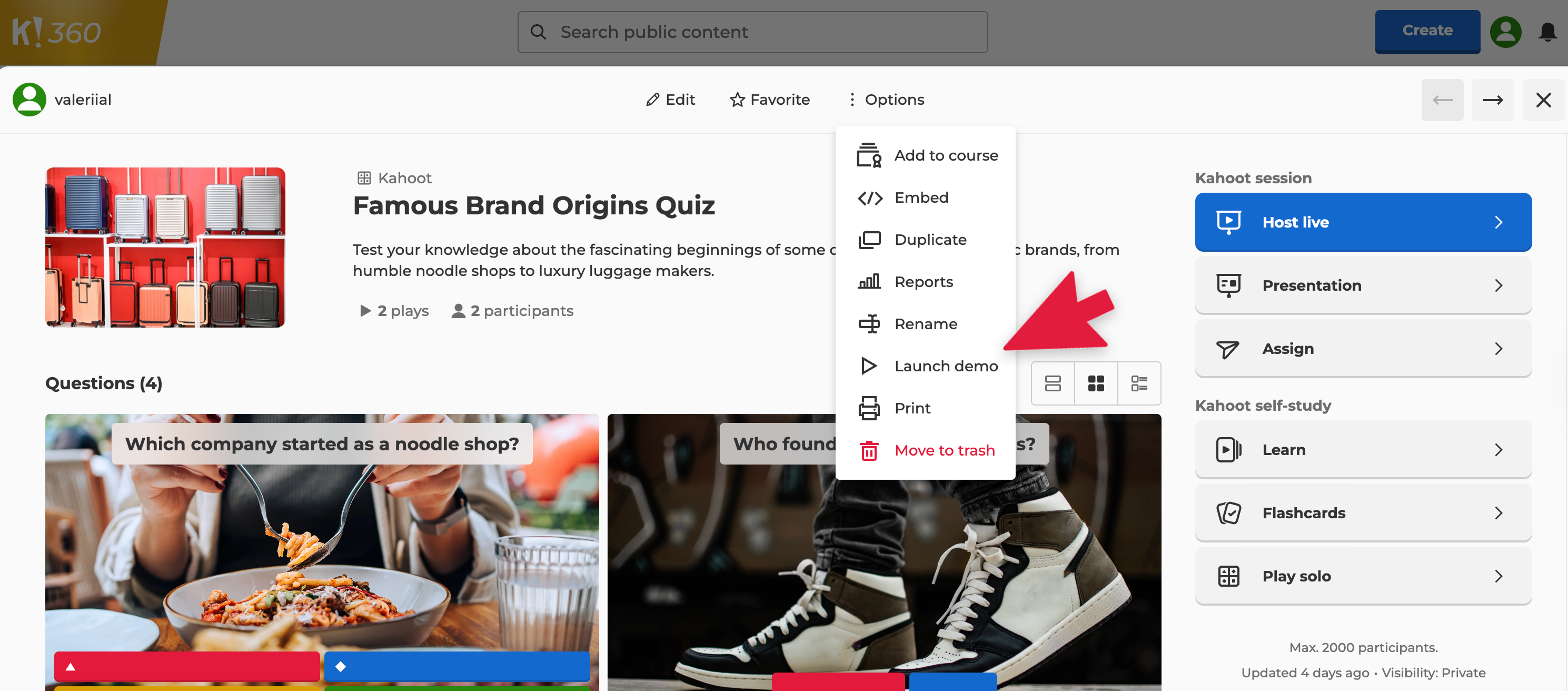
启动后,您将看到两个视图:
- 主持人界面,您可以在此调整大厅设置、锁定游戏、开始游戏会话,并查看玩家进度。
- 参与者视图,您可以在其中以虚拟玩家身份加入,输入生成的游戏PIN码,并提交问题的答案。
通过同时使用这两个视图,您可以完全重现一个真实的Kahoot!经验您可以从主持人端控制会议,同时以参与者身份进行互动,以确保所有过渡效果和评分机制均按预期运行。
常见问题解答
-
在正式发布Kahoot之前,我该如何进行测试?要在正式举办 Kahoot 活动前进行测试,请在创建器中打开游戏,然后点击右上角的“预览”。随后,您可以点击右下角的“启动演示”,打开一个分屏视图,该视图同时模拟了主持人屏幕和参与者的移动设备,让您能够完整体验整个游戏。
-
在Kahoot!中,预览模式和试玩模式有什么区别?
预览模式可让您快速查看问题、图片和布局在主持人及参与者屏幕上的显示效果。演示游戏是一种完全交互式的模拟体验:您将获得一个游戏PIN码,以测试玩家的身份加入游戏大厅,并体验包括计时器和计分在内的实际游戏流程。
- 发布试玩版游戏是否会在我的报告中保存玩家的分数?不,试玩游戏仅用于测试目的,不会生成永久性报告,也不会影响您账户的正式游戏数据。如需了解如何查看实时课堂活动中的答题结果,请访问我们在上的《Kahoot! 指南》。测验报告。
💡 是否觉得有帮助? 订阅我们的 Youtube 频道,了解更多提示和 Kahoot!教程!
0 条评论
请登录写评论。