如何在進行直播前預覽和測試您的 kahoot
想知道在舉辦下一場大型遊戲之前,該如何測試 Kahoot 嗎?預覽並測試您的 Kahoot!是確保問題、圖片和計時器設定完善,從而帶來無瑕疵現場體驗的最佳方式。本指南說明如何進入預覽模式,以及如何啟動完整的試玩版遊戲。
如何在 Kahoot! 中進入預覽模式?
在主持直播前,您可以直接從「創作者」視圖輕鬆預覽並測試您的遊戲。透過這個快速內容預覽功能,您可以同時從主持人與參與者的視角,查看您的 Kahoot 遊戲呈現效果。
要進入預覽模式:
- 在創作者模式中開啟您的 Kahoot
- 點擊螢幕右上角的「預覽」圖示。
- 螢幕將分為兩個面板:
- 主播視圖(左)—— 顯示您在進行直播時,主畫面將呈現的內容。
-
參與者視圖(右側)——讓您查看每個問題在玩家自己的行動裝置上呈現的樣貌。
💡 使用預覽模式可快速瀏覽題目、核對正確答案、檢查版面配置,並確認圖片和計時器是否設定正確。如果計時器速度過快,或是版面配置看起來不對,您可以在上線前,於創建者設定中輕鬆調整這些元素。如需了解格式設定的更多詳細資訊,請參閱我們在上的《Kahoot!》指南。題型 ,並了解 如何變更 Kahoot 設定。
我該如何在行動應用程式上進行測試?
網頁平台已支援分屏預覽模式。如果您正在使用 Kahoot! 若您正在使用行動應用程式,並想測試 Kahoot 的遊戲流程,可以使用「單人遊戲模式」。如欲了解更多資訊,請造訪如何在 Kahoot! 中單人遊玩 Kahoot! app.
如何啟動試玩遊戲
若要全面測試遊戲流程,您可以啟動一款試玩版遊戲。這讓您能夠體驗完整的 Kahoot! 工作流程,從大廳設定到查看最終頒獎台名單。
- 在「預覽」模式下,請點擊右下角的「啟動示範」。
- 此時將開啟一個遊戲大廳,模擬真實的即時遊戲場景。
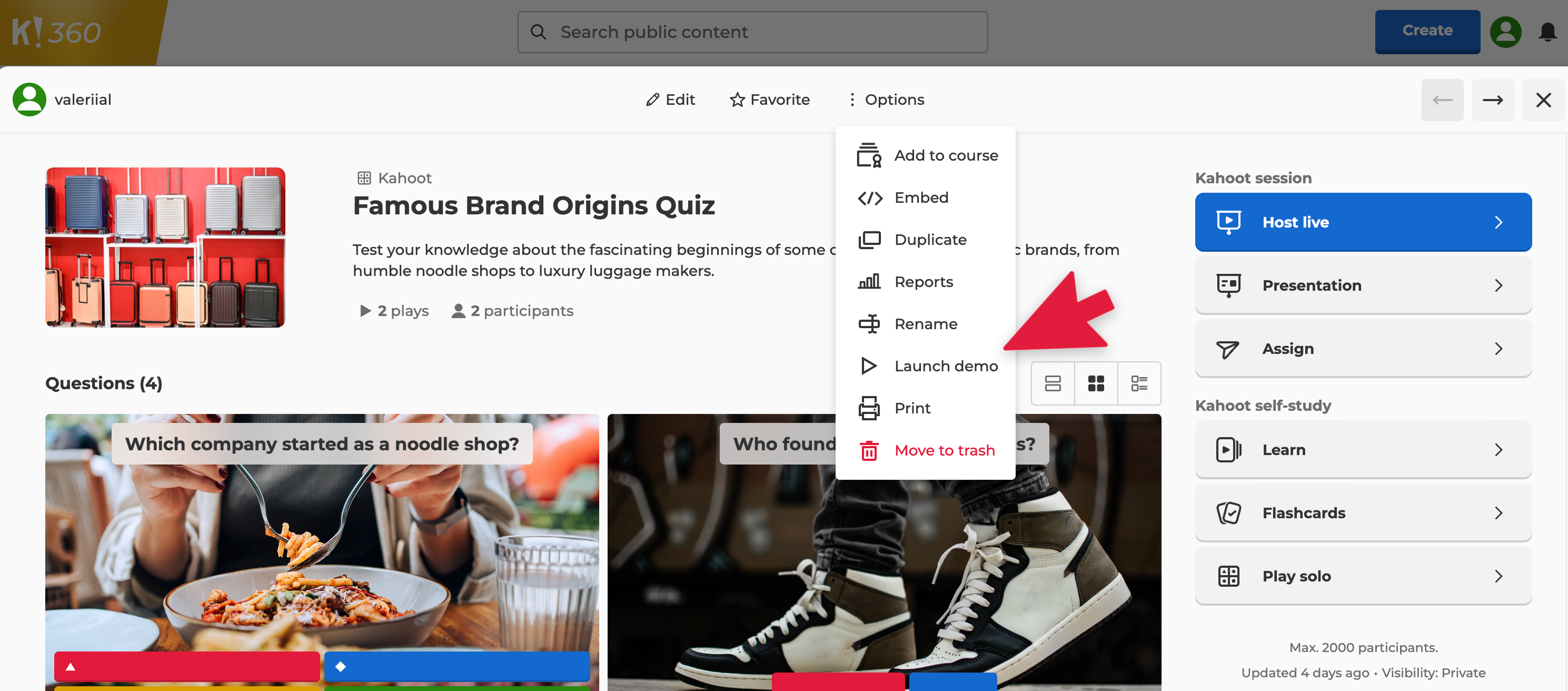
💡 測試遊戲時,你不必是遊戲開發者。若要測試您在「探索」頁面找到的 Kahoot,請在任何公開 Kahoot 的詳細資訊頁面上點擊⋮ 選項按鈕,然後選擇「啟動示範」;或者複製該 Kahoot,以便在創作者介面中預覽。進一步了解如何「探索」現成的 Kahoot 題庫,以及如何複製 Kahoot 題庫。
啟動後,您將看到兩個視圖:
- 主畫面,您可以在此調整大廳設定、鎖定遊戲、開始遊戲,並查看玩家的進度。
- 「參與者視圖」:您可以在此以虛擬玩家身分加入,輸入系統生成的遊戲 PIN 碼,並提交問題答案。
透過同時使用這兩種檢視模式,您便能完整重現真實的 Kahoot! 體驗。您可以從主持人端控制會議,同時以參與者身分進行回應,以確保所有畫面切換與計分機制皆能如預期般運作。
常問問題
-
在正式舉辦 Kahoot 之前,該如何測試?若要在正式舉辦 Kahoot! 之前進行測試,請在創建工具中開啟遊戲,並點擊右上角的「預覽」。接著,您可以點擊右下角的「啟動示範」,開啟一個分屏視圖,該視圖同時模擬主機螢幕與參與者的行動裝置畫面,讓您能夠完整體驗整個遊戲流程。
-
在 Kahoot! 中,「預覽模式」和「試玩遊戲」有什麼區別?
預覽模式可讓您快速查看您的問題、圖片和版面配置在主持人與參與者螢幕上的顯示效果。試玩版遊戲是一種完全互動的模擬體驗,您將獲得一個遊戲 PIN 碼,以測試玩家身分加入等候室,並體驗實際的遊戲流程,包括計時器和計分機制。
- 發布試玩版遊戲時,玩家的分數會儲存在我的報告中嗎?不,試玩版遊戲純粹用於測試目的,不會產生永久性報告,也不會影響您帳戶的正式遊戲資料。若想了解如何查看實際現場活動的結果,請參閱我們在Kahoot! 上的指南。測驗報告。
💡 是否覺得有幫助? 訂閱我們的 Youtube 頻道,以獲得更多提示和 Kahoot!教程!
0 條評論
請登入寫評論。